Neste artigo ensinaremos como gerenciar as regras de Firewall da sua máquina virtual através da plataforma OnApp.
1 – Em seu perfil do core, acessa a aba ”Serviços” e em seguida clique em ”Cloud”

2 – Em seguida, basta clicar na opção ”Login para Portal Cloud”

3 – Na página do portal, ao lado direito selecione ”Servidores Virtuais”

4 – Você será direcionado para uma página que contém as máquinas criadas em sua conta cloud, basta selecionar a máquina em que deseja gerenciar as regras de Firewall

5 – Agora no menu superior clique na opção “Networking” em seguida “Firewall”
6 -Por padrão as regras são inseridas como “ACCEPT” para todo o tráfego, caso você deseje personalizar as regras deixando o acesso mais restritivo, você deve alterar a opção “command” para “DROP” e em seguida clicar em “Save Default Firewall Rules”

7 – Após deixar as regras default como DROP será necessário personalizar as regras de permissão, na área “Add a Firewall Rule“. No exemplo abaixo utilizamos a regra de “Accept” para o bloco privado 192.168.15.0/24 ter permissão para acessar a porta 22 (SSH) utilizando o protocolo TCP.

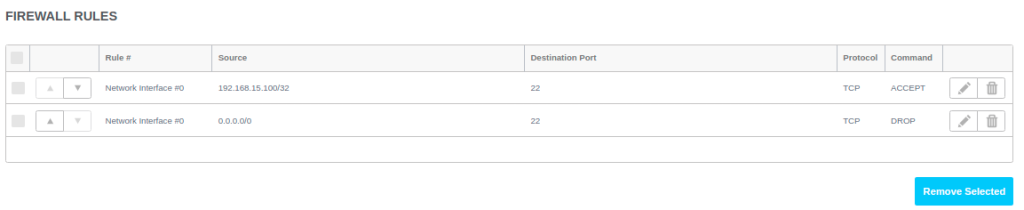
8 – Veja como ficou a regra personalizada para bloquear todo o tráfego para a porta 22 (SSH) e permitir apenas o acesso do endereço IP (192.168.15.100)