
Para realizar as ações contidas neste tutorial, consideramos que você tem um servidor dedicado com acesso root. Você pode realizar a atualização do cPanel a partir de qualquer navegador web, basta seguir as seguintes instruções:
1 – Faça o login no WHM como root. Para fazer isso você deve acessar o seu servidor através da url: https://seuservidor.com/whm ( substitua o seu servidor.com pelo hostname ou endereço ip de seu servidor), na aba lateral esquerda digite por “Upgrade” ou “Atualização, na caixa de pesquisa:
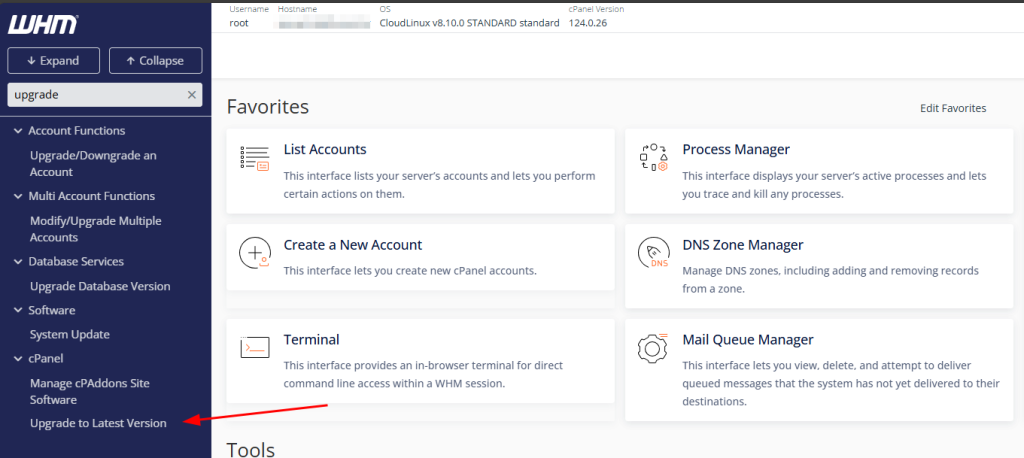
2 – Como mostrado na imagem anterior, clique na opção Upgrade to Latest Version

- Clique na opção Click to Upgrade:
- O WHM mostrará uma barra de progresso da atualização.
- Mesmo se não houver nenhuma atualização de versal disponível, esse comando verificará diversos componentes do cPanel e atuará na atualização ou correção, caso necessário.
- Ao concluir a atualização, clique no logotipo do WHM na parte superior da tela (para atualizar o WHM) e em seguida explore os novos recursos.
Caso você esteja familiarizado com a utilização do acesso via SSH ao servidor, este é o método mais direto para atualização do cPanel
1 – Efetue o login no servidor via SSH como usuário root
2 – Para atualização do cPanel execute o seguinte comando:
/usr/local/cpanel/scripts/upcp3 – O progresso da atualização será retornado via terminal, na janela onde a utilização está ocorrendo
Mesmo se não houver nenhuma atualização de versão disponível, esse comando verificará diversos componentes do cPanel e atuará na atualização ou correção, caso necessário.
Ao concluir você pode realizar logout do acesso SSH e verificar via WHM os novos recursos e configurações que a nova versão oferece.