
Neste artigo você aprenderá a gerenciar os seus contatos autorizados através do painel de cliente:
– Adicionar um novo contato autorizado
– Alterar as permissões de um contato existente
– Alterar a senha de um contato autorizado.
– Exclusão contato autorizado
Adicionando um novo contato autorizado:
1. Primeiramente acesse o seu painel de cliente Core: https://core.hostdime.com.br
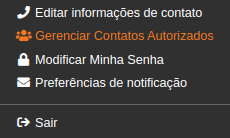
2. Ao clicar no seu nome localizado no lado superior direito, selecione a opção “Gerenciar Contatos Autorizados”:
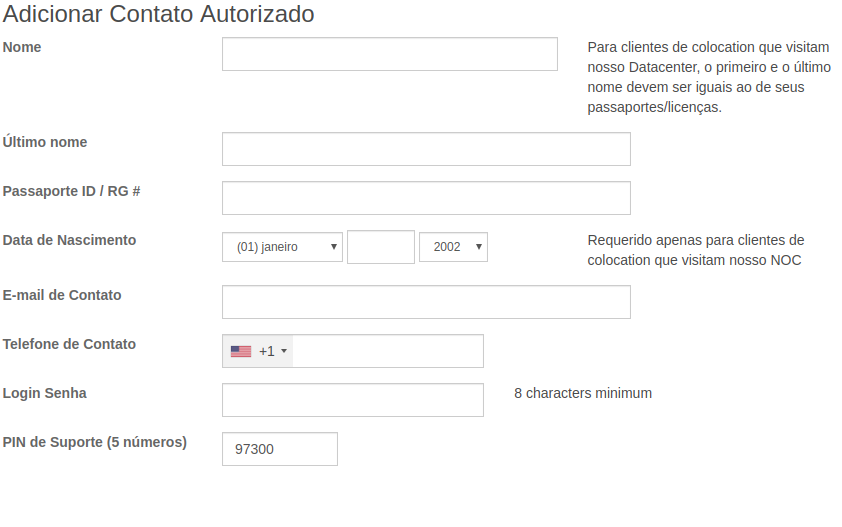
3. Preencha o formulário com as informações solicitadas e adicione as permissões necessárias para o seu contato:
4. Salve as informações, observe que será encaminhado um e-mail de confirmação para o endereço que fora solicitado a conta.
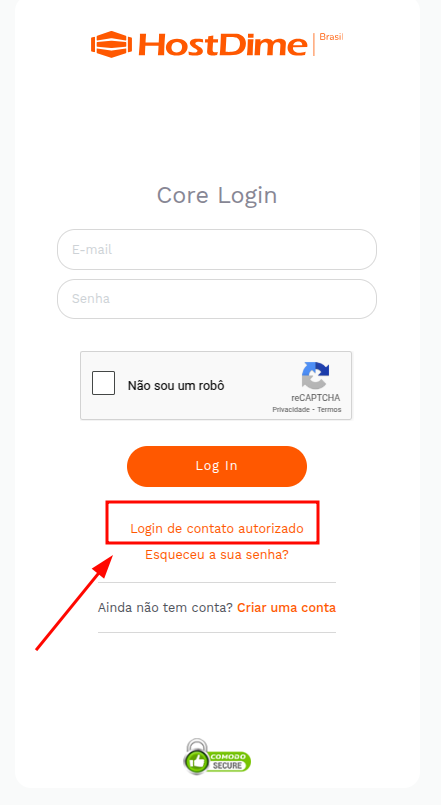
5. Tendo validado os seus dados, basta que os seus contatos autorizados realizem o login através do painel core, na opção “Login de contato autorizado”:
Alterando permissões dos contatos autorizados
1. Clique no seu nome localizado no lado superior direito e selecione a opção “Gerenciar Contato Autorizados”
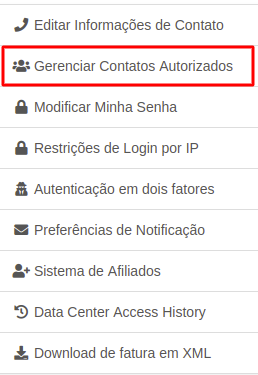
2. No menu no lado esquerdo da Dashboard selecione “Gerenciar Contato Autorizados”
3. Agora selecione o contato autorizado que deseja alterar as permissões e clique em “Editar”:
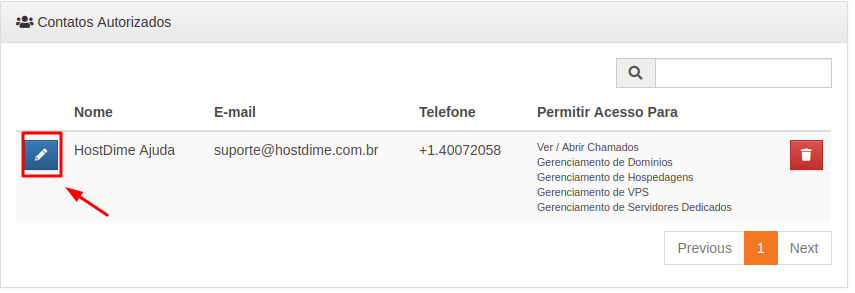
4. Na página que será aberta, navegue até a opção “Permissões” e selecione apenas o que deseja atribuir ao contato:
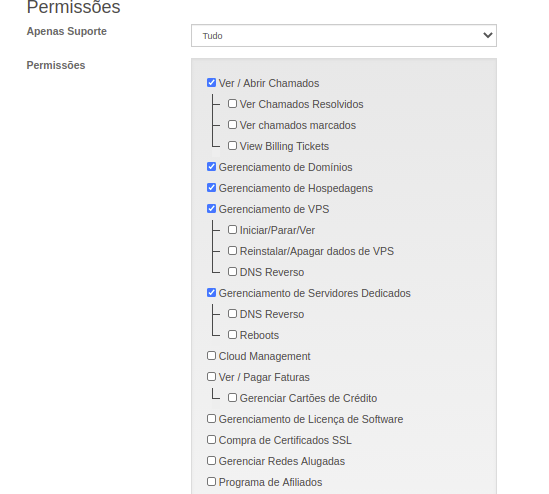
5. Por fim clique em “Salvar contato” no final da página:

Alterando a senha de contatos autorizados
1. Clique no seu nome localizado no lado superior direito e selecione a opção “Gerenciar Contato Autorizados”
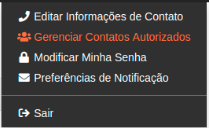
2. Agora selecione o contato autorizado que deseja alterar a senha e clique em “Editar”, como na imagem:
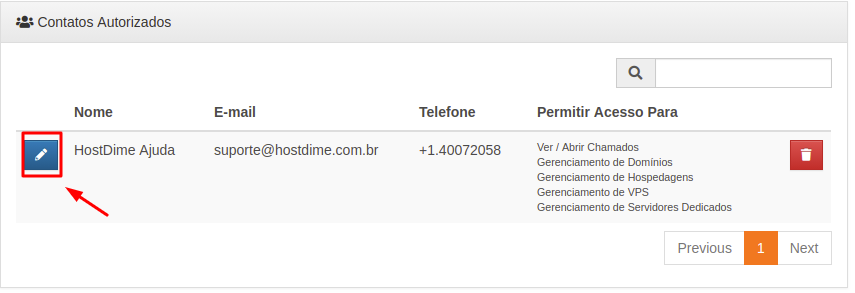
3. Na página que será aberta pesquise por “Login Senha” e defina a nova senha do contato autorizado.

Lembre-se de utilizar uma senha com no mínimo 8 caracteres para uma maior segurança de sua conta.
4. Por fim clique em “Salvar contato” no final da página:
Removendo um contato autorizado
1. Clique no seu nome localizado no lado superior direito e selecione a opção “Gerenciar Contato Autorizados”
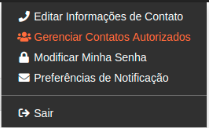
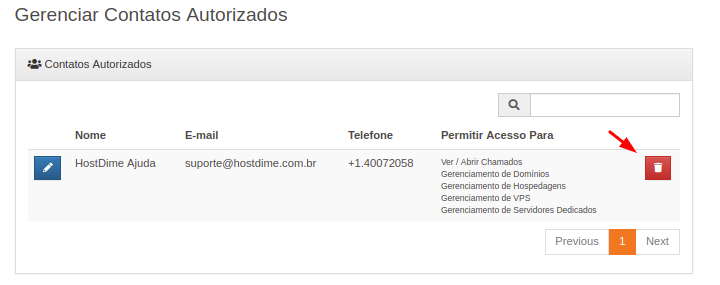
2. Agora na nova página que será aberta selecione a opção “Remover” representada por um símbolo vermelho de uma lixeira.
3. Caso o procedimento tenha êxito será retornado a seguinte mensagem:
