
Este artigo se limita apenas à clientes que possuem contratado Servidor Dedicado.
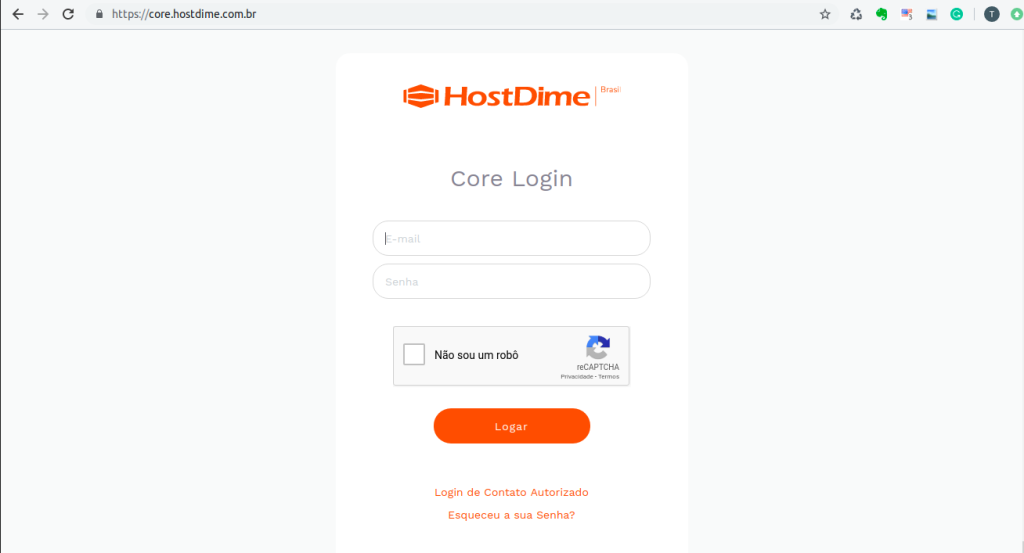
1. Efetue o login na sua área de cliente CORE: https://core.hostdime.com.br
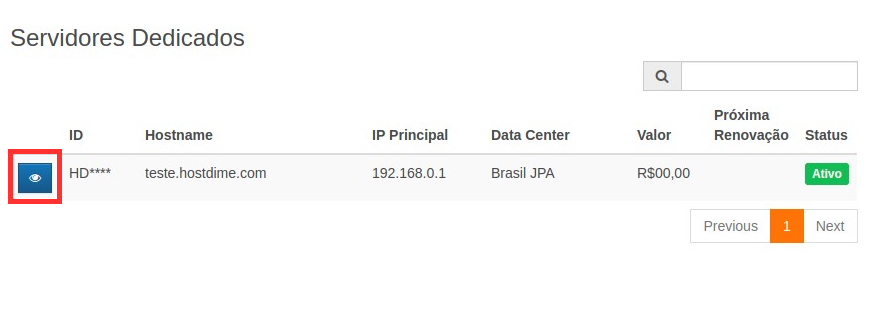
2. Na aba ‘Serviços‘, selecione a opção ‘Servidores Dedicados‘.
3. Clique no ícone azul ao lado do servidor desejado para acessar maiores detalhes.
4. No menu à esquerda, clique em ‘Server Control & KVM‘
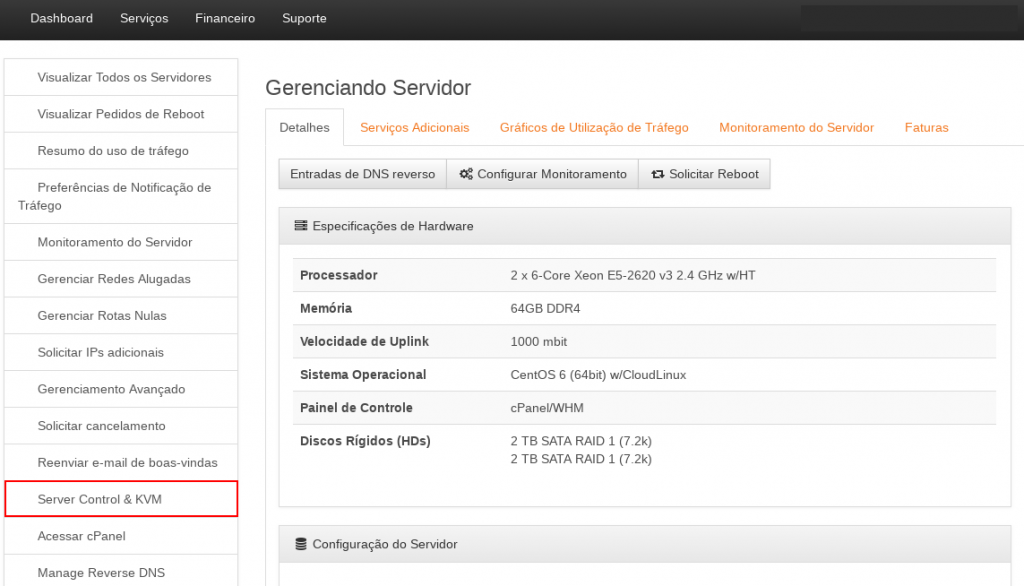
Caso seu painel não possua esta opção entre em contato conosco.
5. Desça a página até o final e visualize o link utilizado para acessar através do navegador, juntamente com os dados de acesso.
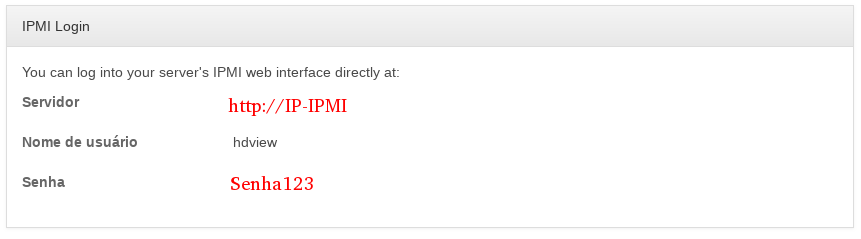
O link e senha acima são apenas ilustrativos.
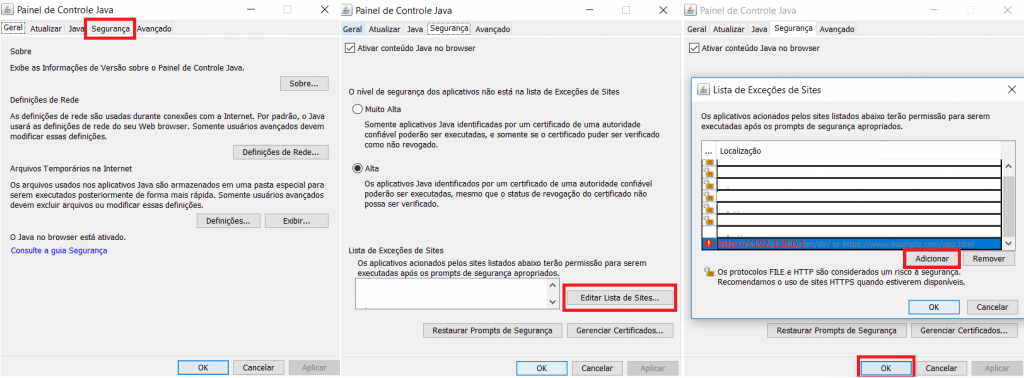
6. Para que o console do IPMI funcione é necessário possui o Java instalado em sua maquina e configurar uma exceção de segurança para este aplicativo, veja como configura-lo corretamente:
a. Adicione e Confirme a exceção de segurança;
b. Com o Java instalado, abra a ferramenta ‘Configurar Java’ para abrir o painel de controle;
c. Selecione a aba ‘Segurança’;
d. Clique em ‘Editar Listas de Sites’;
e. Insira o link adquirido acima ex:(http://192.168.0.1);
7. Por fim, ao término do carregamento do link informado, basta clicar no “preview” do console e será realizado o download do arquivo. Clique duas vezes sobre o arquivo baixado para que a sessão remota seja executada.
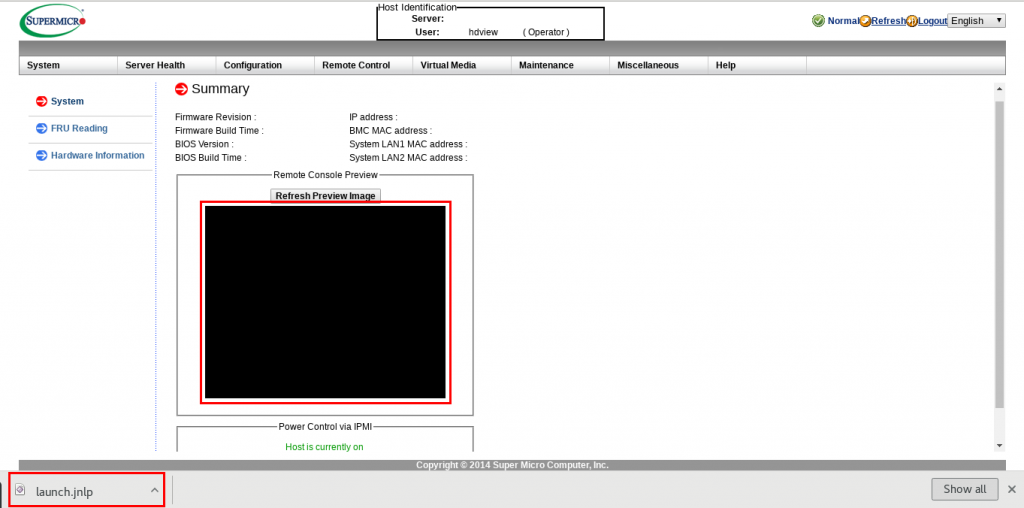
Para abrir o arquivo baixado é necessário possuir o Java instalado.